


SSD資料救援:如何處理SSD資料丟失與故障恢復
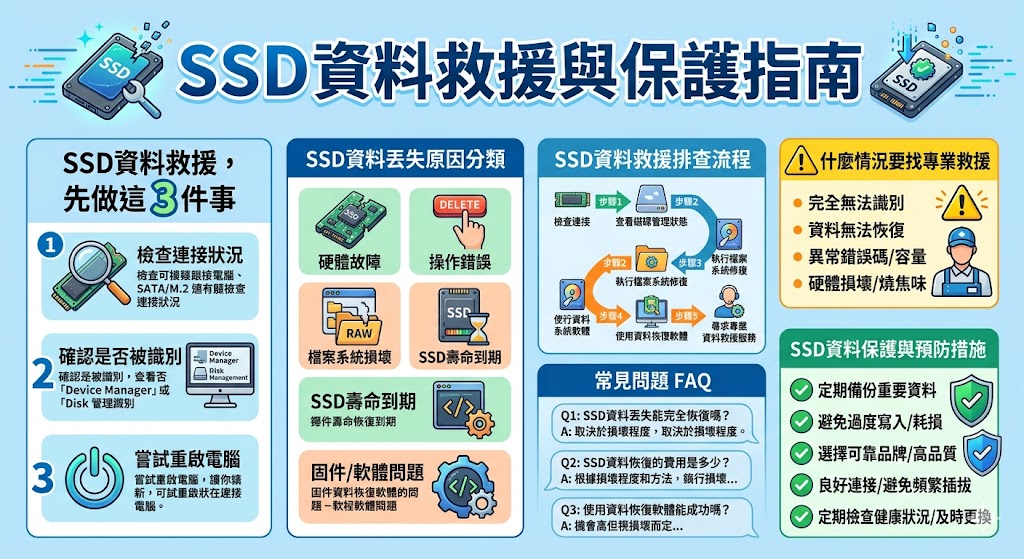
SSD資料救援,先做這3件事
當你的SSD資料救援 (固態硬碟)出現故障,數據損失的情況會讓人非常焦慮。無論是系統無法啟動、資料無法存取,還是誤刪除檔案,面對這些情況,許多人第一時間可能會感到無助。然而,很多資料損失的情況是可以修復的。先別急著送修,可以先做以下三個基本檢查步驟,來判斷問題的嚴重性與後續操作。
先做這3件事:
- 檢查SSD是否正常連接:確認資料線和接口是否正確插好,檢查是否有接觸不良的情況。
- 確認SSD是否被識別:打開設備管理員或磁碟管理工具,檢查電腦是否能偵測到你的SSD。
- 嘗試重啟電腦:有時候系統錯誤或是暫時的驅動問題可能會讓SSD無法被正確識別,重啟電腦後再嘗試。
如果這些檢查後仍然無法解決問題,那麼問題可能更加嚴重,這時你可以依照下面的步驟進行更詳細的排查,並決定是否需要專業的資料救援服務。
SSD資料丟失原因分類
SSD資料丟失的原因可能有很多種,從硬體故障、軟體問題,到操作不當,都可能造成資料無法存取。下面列出了常見的SSD資料丟失原因,並附上如何判斷每種情況的方法,讓你能夠快速找出問題的根源。
| 原因 | 如何判斷 | 建議行動 |
|---|---|---|
| 硬體故障 | 電腦開機時無法識別SSD,或者在操作時發現讀寫速度異常 | 檢查SSD與主機板的連接,或考慮更換資料線。 |
| 操作錯誤 | 不小心刪除文件,格式化SSD,或錯誤操作導致資料丟失 | 停止使用SSD,避免覆蓋原資料,使用資料恢復工具進行恢復。 |
| 檔案系統損壞 | 系統顯示「硬碟未格式化」或無法進入分區 | 使用磁碟修復工具檢查檔案系統,或嘗試使用資料恢復軟體。 |
| SSD壽命到期 | SSD使用過久,經常顯示錯誤,或者極端情況下無法開機 | 更換新的SSD,並進行資料備份。 |
| 固件或軟體問題 | 操作時發現資料無法正常讀寫,或者固件版本過舊 | 更新SSD固件,或者使用專業軟體進行資料恢復。 |
SSD資料救援排查流程
步驟1:檢查SSD與電腦的連接狀況
首先確認SSD是否正確插入電腦的SATA或M.2插槽。可以嘗試重新插拔連接線,確保無接觸不良的情況。如果是外接的SSD,檢查USB線或擴展基座是否正常工作。
步驟2:使用磁碟管理工具查看SSD狀態
進入「磁碟管理」工具查看SSD的狀態。如果SSD顯示為「未初始化」或「不可讀」,這意味著它的分區可能遭到損壞。若顯示「正常」,則可能是檔案系統問題,可以繼續檢查。
步驟3:執行檔案系統修復
如果發現SSD檔案系統損壞,可以嘗試執行Windows內建的檔案系統修復工具(例如chkdsk)來檢查並修復檔案系統錯誤。這有時能解決因系統錯誤造成的資料無法存取的問題。
步驟4:使用資料恢復軟體
如果資料仍無法恢復,可以使用一些資料恢復軟體(如Recuva、EaseUS Data Recovery)來搜尋丟失的資料。這些軟體可以在不覆蓋原始資料的情況下,從損壞的硬碟或SSD中恢復資料。
步驟5:尋求專業資料救援服務
如果以上步驟無法解決問題,或是SSD損壞到無法讀取的程度,建議尋求專業的資料救援服務。這些公司擁有專業設備和技術,能夠在極端情況下進行資料恢復。
什麼情況要找專業救援
當你發現以下情況時,建議不要繼續自行操作,最好立即尋求專業的資料救援服務。
- SSD完全無法啟動,無法在任何設備上被識別。
- 資料完全無法恢復,且無法透過恢復工具找回。
- SSD顯示異常錯誤碼或無法正常顯示磁碟容量。
- SSD長時間無法使用,並且有明顯的硬體損壞或燒焦味。
SSD資料保護與預防措施
為了避免未來資料丟失的情況發生,以下是一些建議的預防措施,能幫助你更好地保護SSD上的資料。
- 定期備份重要資料,避免資料丟失。
- 不要將SSD用於過度寫入,避免過度耗損。
- 選擇可靠的品牌和高品質的SSD,避免使用過於便宜的產品。
- 保持SSD與電腦間的良好連接,避免插拔過於頻繁。
- 定期檢查SSD的健康狀況,及時更換老化的硬碟。
常見問題 FAQ
Q1: SSD資料丟失能完全恢復嗎?
如果SSD的硬體損壞不嚴重,大部分的資料是可以通過專業工具恢復的,但要儘快停止使用該硬碟,以免覆蓋資料。
Q2: SSD資料恢復的費用是多少?
資料恢復的費用根據損壞程度和恢復方法不同而異。一般來說,專業資料恢復的費用可能在數千至數萬元不等。
Q3: 使用資料恢復軟體能成功嗎?
使用資料恢復軟體成功的機會較高,但這取決於硬碟損壞的程度。如果硬碟有物理損壞,軟體恢復的效果會有限。
Q4: SSD多久需要進行備份?
建議每月定期進行資料備份,並且遇到關鍵更新或修改時,即刻備份。
Q5: 如何延長SSD的壽命?
避免長時間高負載運行,定期清理磁碟空間,並使用適合的硬碟管理工具來監控健康狀況。