


如何解決個人倉庫常見問題並進行有效管理
個人倉庫如何排查?先做這3件事快速判斷
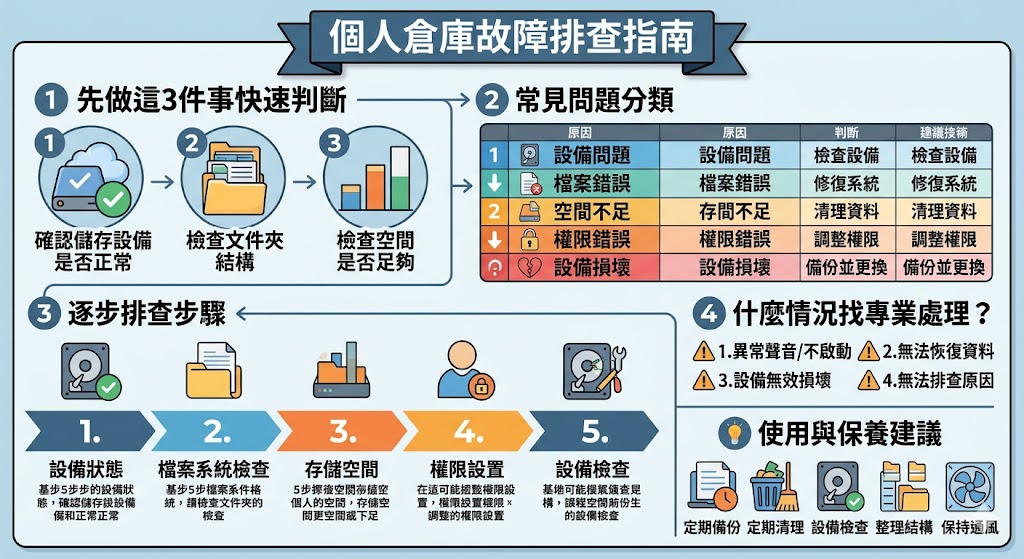
如果你有使用個人倉庫來儲存物品,突然發現某些物品沒有儲存到、空間不夠用了或資料無法找到,這是非常常見的問題。在不緊張的情況下,建議先進行以下三個步驟來快速確認問題,看看是設置問題還是設備故障,避免直接送修或過度操作。
先做這3件事:
- 確認儲存設備是否正常:檢查硬碟、雲端儲存或其他儲存裝置是否運作正常,是否顯示有存取問題。
- 檢查文件夾結構是否合理:確保文件夾結構不會過於混亂,避免無法找到重要文件。
- 檢查空間是否足夠:如果儲存空間過滿,會導致寫入錯誤或無法新增資料。
以上三項是排查問題的最基本步驟。如果這些都沒問題,接下來可以深入檢查設備狀況或系統設定。接下來,我將介紹常見的倉庫問題原因及如何進一步處理。
常見個人倉庫問題分類
個人倉庫的問題很多時候是因為使用方式不當或設備設置錯誤而引發的。以下是常見的倉庫問題類型,並附上相應的判斷方式。
| 原因 | 如何判斷 | 建議行動 |
|---|---|---|
| 儲存設備問題 | 資料無法存取、設備無法啟動或資料丟失 | 檢查硬碟、雲端儲存空間,並進行檔案系統修復或重新設定。 |
| 檔案系統錯誤 | 資料儲存後消失或無法尋找到檔案 | 進行檔案系統檢查,並重建目錄結構。 |
| 空間不足 | 儲存空間過滿,無法新增資料或資料寫入失敗 | 清理不必要的資料,釋放儲存空間。 |
| 不正確的權限設定 | 無法存取某些資料夾或檔案,權限設定錯誤 | 檢查並調整檔案的權限設定,確保無誤。 |
| 硬碟或儲存設備損壞 | 存取資料時出現錯誤訊息或硬碟異常運轉聲 | 儘早備份資料並檢查設備狀況,必要時更換儲存設備。 |
逐步排查個人倉庫問題
步驟 1:確認儲存設備是否正常
首先,確認儲存設備是否開機並正常運作。如果是硬碟,檢查設備是否有異常聲音或是否能夠連接到電腦。如果是雲端儲存,確認網絡是否正常連接,並檢查雲端儲存服務是否有故障通知。
步驟 2:檢查檔案系統錯誤
如果發現儲存的檔案無法打開或突然消失,這很可能是檔案系統錯誤所致。執行磁碟檢查工具(如Windows的chkdsk)來修復檔案系統問題,並確保資料能夠被正確儲存和訪問。
步驟 3:檢查存儲空間
如果儲存空間快滿了,可能會導致資料無法寫入或讀取。此時,檢查是否有不必要的檔案可以刪除,或是將某些資料備份至外部儲存設備以釋放空間。
步驟 4:檢查文件夾與權限設置
有時候,儲存問題源自於文件夾設置錯誤或是權限不足。檢查資料夾的權限設定,確保所有使用者都可以正確讀取和寫入資料。
步驟 5:硬碟或儲存設備檢查
如果問題依然存在,且設備發出異常噪音或顯示硬碟錯誤訊息,可能是儲存設備本身損壞。這時候最好儘早備份資料,並考慮更換硬碟或儲存設備。
什麼情況要找專業處理?
當你檢查過所有基本排查步驟,但問題依然無法解決,這些情況就需要尋求專業幫助:
- 硬碟或儲存設備發出異常聲音或無法啟動。
- 無法恢復丟失的檔案或資料。
- 設備無法修復,並且存在資料損壞的風險。
- 無法正常連接雲端儲存,且無法排查原因。
個人倉庫使用與保養建議
保持良好的使用習慣可以有效延長倉庫設備的使用壽命,減少故障的機會。以下是幾點保養與使用建議:
- 定期備份資料,避免資料損失。
- 定期清理不必要的資料,釋放儲存空間。
- 對儲存設備進行定期檢查,確保運行正常。
- 設定合理的文件夾結構,方便資料管理。
- 確保儲存設備保持通風良好,避免過熱。
常見問題 FAQ
Q1: 我的個人倉庫突然無法存取資料,該怎麼辦?
首先,檢查儲存設備的電源與連接是否正常,然後確保資料沒有因檔案系統問題而丟失。如果是雲端儲存,確認網絡是否正常。
Q2: 我的硬碟容量滿了,如何清理?
你可以先刪除不必要的檔案,並將重要資料備份到其他設備或雲端儲存空間。
Q3: 如何確保個人倉庫的資料不丟失?
最好的方法是定期備份資料,無論是將資料儲存到雲端,還是外接硬碟,備份能有效降低資料丟失的風險。
Q4: 什麼情況下需要更換硬碟或儲存設備?
如果儲存設備發出異常聲音、無法讀取資料或顯示錯誤訊息,並且經過排查後仍無法恢復,這是更換硬碟或儲存設備的警訊。
Q5: 如何整理我的個人倉庫結構?
將檔案依照類別或用途進行分組,並給每個文件夾取易懂的名稱。這樣可以更快地找到所需資料,也減少丟失或重複檔案的風險。